

Wenn ein Smart-IPTV-Stream aussetzt, liegt die Ursache meist in einem von drei Bereichen: Heimnetzwerk, Wiedergabegerät oder Dienstkonfiguration. Eine aussagekräftige Zahl gibt es ohne Messung am eigenen Anschluss nicht; entscheidend ist deshalb, Fehler Schritt für Schritt einzugrenzen, statt sofort den Anbieter oder den Fernseher verantwortlich zu machen.
Für Zuschauer, die IPTV für Smart TV nutzen oder vor dem Entschluss stehen, Smart IPTV zu kaufen, ist eine zuverlässige Probe besonders hilfreich. Die folgenden Prüfungen helfen, Bildaussetzer, schwarzes Bild, fehlenden Ton und Startprobleme voneinander zu unterscheiden und unnötige Ausgaben für neue Hardware zu vermeiden.
Das Wichtigste in Kürze
- Eine Messung per Ethernet hilft, WLAN-Probleme von App- oder Anbieterfehlern zu unterscheiden.
- Ein Neustart von Router und Fernseher behebt oft vorübergehende Verbindungsprobleme.
- Prüfen Sie Playlist, Gerätekompatibilität und Zugangsdaten, bevor Sie die App neu installieren.
- Testen Sie Änderungen einzeln, damit die Ursache eines Fehlers nachvollziehbar bleibt.
Was sollten Sie zuerst prüfen, wenn Smart IPTV nicht funktioniert?
Notieren Sie zunächst genau, was geschieht: Lädt die App gar nicht, bleibt nur ein bestimmter Sender schwarz, oder friert das Bild nach einigen Minuten ein? Wenn andere Apps auf demselben Fernseher ebenfalls langsam laden, spricht das eher für Netzwerk oder Gerät; funktioniert nur ein einzelner IPTV-Kanal nicht, sind Quelle, Playlist oder Senderadresse wahrscheinlicher.
Prüfen Sie außerdem, ob Datum und Uhrzeit des Fernsehers stimmen und ob die App eine verständliche Fehlermeldung anzeigt. Falsche Systemzeit kann sichere Verbindungen beeinträchtigen, während eine abgelaufene oder fehlerhaft eingegebene Playlist häufig einzelne Inhalte oder ganze Listen unzugänglich macht; Zugangsdaten sollten Sie daher Zeichen für Zeichen kontrollieren.
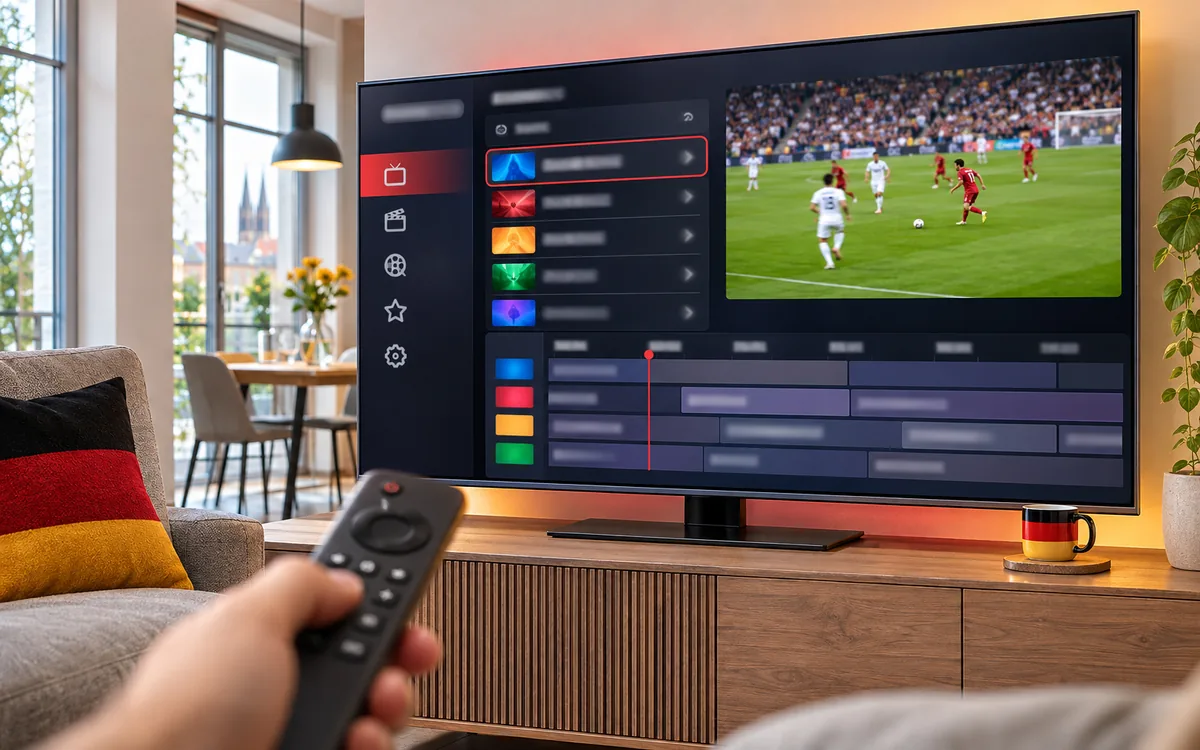
Ändern Sie pro Test nur eine Einstellung. Wenn Sie zugleich Router, App und Playlist austauschen, lässt sich hinterher kaum feststellen, welcher Schritt das Problem tatsächlich gelöst hat.
Wie erkennen Sie, ob WLAN oder Internet die Aussetzer verursacht?
Ein WLAN-Signal kann am Fernseher schwächer sein als am Smartphone, weil Geräte unterschiedlich positioniert sind und Wände oder Möbel den Empfang dämpfen. Ein kurzer Test mit einem Netzwerkkabel ist aussagekräftiger als ein Balkensymbol: Läuft derselbe Stream per Ethernet stabil, liegt die Ursache wahrscheinlich bei Funkverbindung, Routerstandort oder WLAN-Auslastung.
Bei WLAN verbinden Sie den Fernseher nach Möglichkeit mit dem weniger belegten 5-GHz-Band, sofern Router und Gerät es unterstützen und die Entfernung nicht zu groß ist. Für weiter entfernte Zimmer kann 2,4 GHz robuster sein; vermeiden Sie zudem, den Router hinter einem Schrank aufzustellen, und pausieren Sie während des Tests große Downloads auf anderen Geräten.
Ein einzelner Geschwindigkeitstest belegt nicht, dass Streaming dauerhaft stabil ist: Er misst einen kurzen Moment und sagt wenig über Schwankungen oder Paketverluste aus. Wenn eine Verbindung zu Stoßzeiten schlechter wird, vergleichen Sie den Stream zu unterschiedlichen Tageszeiten und testen Sie einen zweiten Sender, bevor Sie Ihren Tarif oder Anbieter wechseln.
Welche App- und Geräteeinstellungen beheben Wiedergabefehler?
Cache, Neustart und verfügbare Updates
Beenden Sie zuerst die IPTV-App vollständig und starten Sie den Fernseher neu; bei manchen Modellen reicht Standby nicht, weil Hintergrundprozesse weiterlaufen. Falls das nicht genügt, schalten Sie Gerät und Router aus, warten Sie etwa 30 Sekunden und starten Sie zuerst den Router, dann den Fernseher, damit die Netzwerkverbindung neu aufgebaut wird.
Wenn nur die App Probleme macht, löschen Sie zunächst ihren Cache über die Geräteeinstellungen, sofern diese Option vorhanden ist. Das entfernt temporäre Dateien, ohne zwingend gespeicherte Zugangsdaten zu löschen; eine Neuinstallation sollte erst folgen, nachdem Sie geprüft haben, ob Playlist-URL und Anmeldedaten verfügbar und korrekt gesichert sind.
Ton, Bildformat und Wiedergabekompatibilität
Bei Bild ohne Ton prüfen Sie zuerst die Stummschaltung und die Audioausgabe des Fernsehers, bevor Sie die IPTV-App zurücksetzen. Ein externes Soundsystem kann ein inkompatibles Audioformat oder eine falsch gewählte HDMI-Eingabe verursachen; testen Sie deshalb kurz die eingebauten Lautsprecher und einen anderen Sender mit bekanntem Ton.
Schwarzes Bild bei weiterhin hörbarem Ton kann auf ein Problem mit dem Videoformat oder der Decoder-Unterstützung hindeuten. Falls die App eine Einstellung für Hardwarebeschleunigung oder Player-Auswahl anbietet, ändern Sie nur eine Option und testen Sie denselben Sender erneut; nicht jedes Fernsehmodell unterstützt jedes Format gleich zuverlässig.
Wie prüfen Sie Playlist, Sender und IPTV-Zugang ohne Rätselraten?
Kontrollieren Sie, ob die Playlist vollständig geladen wurde und ob der Fehler alle Sender oder nur einzelne betrifft. Bei einem zeitlich begrenzten Testzugang können Ablaufdatum, gleichzeitige Geräteverbindungen oder ein Tippfehler in der URL den Zugriff verhindern; fragen Sie beim Anbieter gezielt nach diesen Punkten, statt eine unbekannte Datei aus einer beliebigen Quelle zu installieren.
Ein praktischer Vergleich macht die Diagnose klarer: Angenommen, zehn Sender stehen in der Liste, aber nur zwei bleiben schwarz, während die übrigen stabil laufen. Dann ist es sinnvoller, diese zwei Sender später erneut zu testen und die Playlist beim Anbieter zu melden, als den Router zurückzusetzen; fallen alle zehn aus, prüfen Sie zuerst Internet, Zugang und Dienststatus.
Wer smart IPTV kaufen möchte, sollte vor einer längerfristigen Entscheidung die Kompatibilität mit dem konkreten Fernseher sowie den Ablauf eines Testzugangs klären. Informationen zu smart IPTV Test können bei der Einordnung der verfügbaren Optionen helfen, sofern Sie dabei prüfen, welche App, Geräte und Zugangsdaten tatsächlich unterstützt werden.
Ein geordneter Test spart Zeit und unnötige Kosten
Gehen Sie bei wiederkehrenden Fehlern in einer festen Reihenfolge vor: zuerst einen zweiten Sender öffnen, dann eine andere App testen, anschließend Ethernet verwenden und zuletzt App-Daten oder Zugangsdaten prüfen. Diese Reihenfolge trennt Kanalfehler von Netzwerk- und Geräteproblemen, ohne dass Sie voreilig einen neuen Router oder Fernseher anschaffen müssen.
Dokumentieren Sie dabei Uhrzeit, betroffenen Sender, Verbindungstyp und Fehlermeldung in einer kurzen Notiz. Wenn Sie dem Support mitteilen können, dass etwa ein bestimmter Kanal über Ethernet ausfällt, während andere Inhalte laufen, erhält er einen konkreten Hinweis und kann die Quelle gezielter prüfen als bei der allgemeinen Meldung “IPTV geht nicht”.
- Funktioniert ein anderer Sender im selben Moment?
- Laufen Video-Apps außerhalb von IPTV normal?
- Bleibt der Fehler auch bei Ethernet bestehen?
- Sind Playlist und Testzugang noch gültig?
- Wurde seit dem letzten störungsfreien Start eine Einstellung geändert?
Für IPTV für die ganze Familie zählt neben dem Einzeltest auch, ob mehrere Geräte gleichzeitig genutzt werden dürfen und ob der Router die zusätzliche Last bewältigt. Klären Sie diese Bedingungen vor dem Kauf schriftlich und testen Sie während der Probezeit genau die Geräte und Räume, die später regelmäßig genutzt werden sollen.
Bei der Abwägung, ob Sie IPTV kaufen, sollten Sie nicht nur den Monatspreis betrachten: Wichtig sind ebenso Kündigungsbedingungen, Gerätebeschränkungen, verfügbare Inhalte und die Möglichkeit, die Qualität vorab zu prüfen. Ein Überblick wie http://cyber21.no-ip.info/~yac/privatex/yybbs5.cgi kann den Vergleich strukturieren, wenn Sie die dort genannten Bedingungen mit Ihrem eigenen Nutzungsplan abgleichen.
Vermeiden Sie es, wiederholt dieselbe Playlist von wechselnden Webseiten herunterzuladen. Unbekannte Dateien können falsche Senderadressen enthalten oder Zugangsdaten gefährden; verwenden Sie ausschließlich Informationen, die Sie direkt vom Anbieter erhalten haben, und geben Sie Passwörter nicht in Apps ein, deren Herkunft Sie nicht nachvollziehen können.
Wenn die Verbindung stabil ist, aber die Qualität zu bestimmten Zeiten schwankt, sammeln Sie die Beobachtungen über mehrere Tage und nennen Sie dem Anbieter konkrete Uhrzeiten und Sender. Ein sinnvoller nächster Schritt ist dann ein gezielter Supportkontakt mit den bereits getesteten Ergebnissen; smart IPTV Streaming lässt sich dabei als zusätzlicher Vergleichspunkt heranziehen, ohne eine Diagnose zu ersetzen.
Häufig gestellte Fragen
Warum puffert Smart IPTV nur abends, obwohl der Geschwindigkeitstest tagsüber gut ausfällt?
Ein kurzer Test am Tag erfasst keine abendlichen Schwankungen durch ausgelastetes WLAN, parallele Downloads oder eine stärker beanspruchte Verbindung. Wiederholen Sie den Streamtest zur betroffenen Zeit, möglichst per Ethernet, und vergleichen Sie mehrere Sender; bleibt nur ein Sender betroffen, melden Sie genau diesen beim Anbieter.
Was kann ich tun, wenn Smart IPTV auf dem Fernseher schwarzes Bild zeigt, aber Ton abspielt?
Testen Sie zunächst einen anderen Sender und prüfen Sie, ob auch andere Video-Apps betroffen sind. Funktionieren diese normal, ändern Sie in der IPTV-App gegebenenfalls Player- oder Hardwarebeschleunigungsoptionen einzeln und starten Sie die App nach jeder Änderung neu; bleibt der Fehler bestehen, kann das Videoformat vom Gerät nicht unterstützt werden.
Ist eine Neuinstallation der IPTV-App sinnvoll, wenn die Playlist nicht lädt?
Nicht als erster Schritt, denn eine Neuinstallation behebt keinen abgelaufenen Zugang und kann gespeicherte Einstellungen löschen. Prüfen Sie vorher URL, Zugangsdaten und Ablauf des Tests; installieren Sie erst neu, wenn die Angaben gesichert sind und die App auch nach Neustart sowie Cache-Löschung weiterhin fehlerhaft arbeitet.
Wie kann ich feststellen, ob ein einzelner Sender oder der gesamte IPTV-Dienst ausgefallen ist?
Öffnen Sie mehrere Sender aus unterschiedlichen Kategorien und testen Sie parallel eine unabhängige Video-App auf demselben Gerät. Funktionieren andere Apps und die meisten IPTV-Sender, deutet das auf einen einzelnen Sender oder dessen Quelle hin; fallen alle IPTV-Inhalte gleichzeitig aus, prüfen Sie Zugang, Internet und eine mögliche Störung beim Anbieter.
Welche Verbindung ist für IPTV auf einem Smart TV besser: WLAN oder Ethernet?
Ethernet ist für die Fehlersuche meist die verlässlichere Vergleichsverbindung, weil es Funkstörungen und schwankenden Empfang weitgehend ausschließt. Ist ein Kabel nicht praktikabel, kann gutes WLAN ebenfalls funktionieren; testen Sie den Fernseher am vorgesehenen Standort und wählen Sie zwischen 2,4 und 5 GHz nach Reichweite und Stabilität.
{“@context”:”https://schema.org”,”@graph”:[{“@type”:”BlogPosting”,”headline”:”Smart IPTV Fehlerbehebung: Die besten Tipps für stabile Streams”,”description”:”Smart IPTV ruckelt, startet nicht oder zeigt kein Bild? Prüfen Sie Netzwerk, Gerät und App systematisch und grenzen Sie die Ursache praktisch ein.”,”image”:”https://cdn.photocache.online/8a7c77e4fc11/6f9bf7b817bfa.webp”,”inLanguage”:”de”,”datePublished”:”2026-11-07T00:16:16.064Z”,”dateModified”:”2026-11-07T00:16:16.064Z”,”author”:{“@type”:”Organization”,”name”:”smart-iptvkaufen”,”url”:”https://smart-iptvkaufen.de/”},”publisher”:{“@type”:”Organization”,”name”:”smart-iptvkaufen”,”url”:”https://smart-iptvkaufen.de/”},”keywords”:”smart iptv, iptv kaufen, smart iptv kaufen, IPTV kaufen, smart IPTV, IPTV Abo, IPTV Deutschland, 4K IPTV, IPTV Streaming, IPTV Anbieter, IPTV ohne Vertrag, smart IPTV kaufen, IPTV Test”,”wordCount”:1411,”speakable”:{“@type”:”SpeakableSpecification”,”cssSelector”:[“.key-takeaways”,”h1″]}},{“@type”:”FAQPage”,”mainEntity”:[{“@type”:”Question”,”name”:”Warum puffert Smart IPTV nur abends, obwohl der Geschwindigkeitstest tagsüber gut ausfällt?”,”acceptedAnswer”:{“@type”:”Answer”,”text”:”Ein kurzer Test am Tag erfasst keine abendlichen Schwankungen durch ausgelastetes WLAN, parallele Downloads oder eine stärker beanspruchte Verbindung. Wiederholen Sie den Streamtest zur betroffenen Zeit, möglichst per Ethernet, und vergleichen Sie mehrere Sender; bleibt nur ein Sender betroffen, melden Sie genau diesen beim Anbieter.”}},{“@type”:”Question”,”name”:”Was kann ich tun, wenn Smart IPTV auf dem Fernseher schwarzes Bild zeigt, aber Ton abspielt?”,”acceptedAnswer”:{“@type”:”Answer”,”text”:”Testen Sie zunächst einen anderen Sender und prüfen Sie, ob auch andere Video-Apps betroffen sind. Funktionieren diese normal, ändern Sie in der IPTV-App gegebenenfalls Player- oder Hardwarebeschleunigungsoptionen einzeln und starten Sie die App nach jeder Änderung neu; bleibt der Fehler bestehen, kann das Videoformat vom Gerät nicht unterstützt werden.”}},{“@type”:”Question”,”name”:”Ist eine Neuinstallation der IPTV-App sinnvoll, wenn die Playlist nicht lädt?”,”acceptedAnswer”:{“@type”:”Answer”,”text”:”Nicht als erster Schritt, denn eine Neuinstallation behebt keinen abgelaufenen Zugang und kann gespeicherte Einstellungen löschen. Prüfen Sie vorher URL, Zugangsdaten und Ablauf des Tests; installieren Sie erst neu, wenn die Angaben gesichert sind und die App auch nach Neustart sowie Cache-Löschung weiterhin fehlerhaft arbeitet.”}},{“@type”:”Question”,”name”:”Wie kann ich feststellen, ob ein einzelner Sender oder der gesamte IPTV-Dienst ausgefallen ist?”,”acceptedAnswer”:{“@type”:”Answer”,”text”:”Öffnen Sie mehrere Sender aus unterschiedlichen Kategorien und testen Sie parallel eine unabhängige Video-App auf demselben Gerät. Funktionieren andere Apps und die meisten IPTV-Sender, deutet das auf einen einzelnen Sender oder dessen Quelle hin; fallen alle IPTV-Inhalte gleichzeitig aus, prüfen Sie Zugang, Internet und eine mögliche Störung beim Anbieter.”}},{“@type”:”Question”,”name”:”Welche Verbindung ist für IPTV auf einem Smart TV besser: WLAN oder Ethernet?”,”acceptedAnswer”:{“@type”:”Answer”,”text”:”Ethernet ist für die Fehlersuche meist die verlässlichere Vergleichsverbindung, weil es Funkstörungen und schwankenden Empfang weitgehend ausschließt. Ist ein Kabel nicht praktikabel, kann gutes WLAN ebenfalls funktionieren; testen Sie den Fernseher am vorgesehenen Standort und wählen Sie zwischen 2,4 und 5 GHz nach Reichweite und Stabilität.”}}]}]}
Recent Comments